利用calibre自带compare_gds命令进行LVL
EDA
0 字 / 约 0 分钟
2010/12/11
场景:layout 金属改版后,需要直观查看「改了哪些 layer、动了多少处」。
工具:Mentor Calibre 自带的compare_gds+ RVE。
1. 准备环境
- 确保 Calibre 已正确安装并在
$PATH中。 - 在 Terminal 中新建并进入 diff 目录,防止结果文件散落各处。
sh
mkdir diff && cd diff2. 一键比对 GDS
sh
compare_gds \
  /data/project1.gds   topcellname \
  /data/project2.gds   topcellname \
DIFF.RESULT- 第 1/3 个参数:改版前的 GDS 及其 topcell。
- 第 2/4 个参数:改版后的 GDS 及其 topcell。
- 最后一个参数:任意给定的结果文件名前缀,会自动生成
.db等附属文件。
3. 启动 RVE 查看差异
sh
calibre -gui- 工具栏点击 RVE。
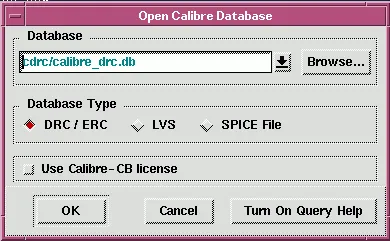
- Open Calibre DataBase 窗口:
- Database Type 务必先选 DRC/ERC(否则可能找不到文件)。
- Browse… → 选中刚才生成的
DIFF.RESULT.db→ OK。
- 出现与 DRC 结果一致的图形界面:
- 列表中直接显示改动过的 layer 及差异数量。
- 点击条目可高亮对应图形区域。
4. 更高效的交互方式
如果你已经在 Virtuoso Layout Editor 中打开了最新 layout:
- 菜单
Calibre > RVE - 直接加载
DIFF.RESULT.db - 在差异列表中 双击数字,layout 视图会立刻跳转到改动位置,节省来回切换时间。
5. 小结
| 步骤 | 命令/操作 | 关键提示 |
|---|---|---|
| 环境 | mkdir diff && cd diff | 防止文件散落 |
| 比对 | compare_gds … DIFF.RESULT | topcell 名称必须一致 |
| 查看 | calibre -gui → RVE | 先选 DRC/ERC 类型 |
| 交互 | Virtuoso → Calibre > RVE | 双击结果直达改动坐标 |
一条命令 + 一个 GUI,改版差异一目了然,Tape-out 前必备技能 Get ✔